

Counter-Strike 2

Counter-Strike 2

225 ratings
FPS ARTTIRMA YOLLARI
By CANMERTINYO36
Giriş :
Merhabalar arkadaşlar bu yazımda " özellikle bilgisayarı kötü arkadaşlar için " araştırdığım yöntemleri ve kendi edindiğim bilgileri paylaşacağım.Umarım işinize yarar,tabi çok kötü bilgisayarlarda yani demek istediğim bilgisayar oyun için yetersiz ise onun için yapacak bir şey yok :) eğer bilgisayarınız oyun için yetersiz ise yazıyı okumayı burada kesip yeni bir bilgisayar almaya çabalayın.Eğer bilgisayarın oyunu kaldırıyorsa okumaya devam et kardeşim sen kal burada... Neyse fazla uzattım anlatmaya başlıyorum hemen aşağıdan bölümler arası geçiş yapabilirsiniz hızlı erişim için.
   
Award
Favorite
Favorited
Unfavorite
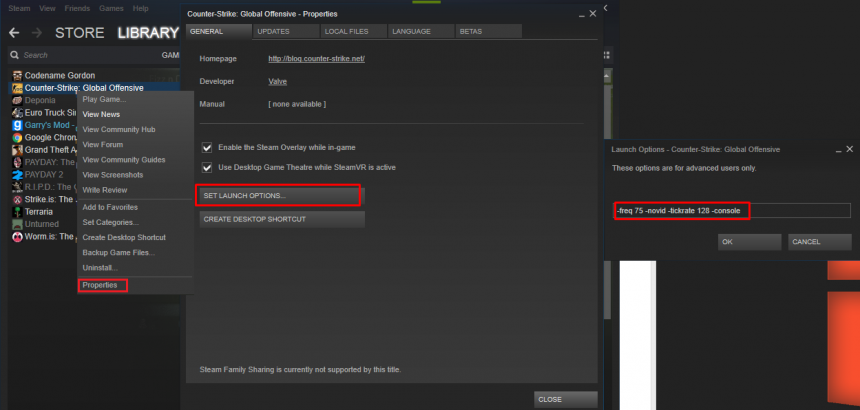
BAŞLATMA SEÇENEKLERİ:


Tek Tek kodlar ve açıklamaları:
-Freq (Monitorün tazeleme hızı) bende 144hz olduğu için örnek : (-freq 144) yazıp bir boşluk bırakıyoruz.
-Novid (Cs go yu hızlı başlatmaya yarar baştaki traileri geçiyor direk)
-Nojoy (Joystick inputlarını kaldırıyor fps için yararlı)
-High (Her pc için fps artışı yapmıyor bu kod amacı ise bilgisayarınıza bu oyunu daha yüksek bir şekilde çalıştırılması için emir veriyor.)
-Threads kaç çekirdek bir işlemciye sahipseniz o kadar girin örnek (-threads 4) ve bir boşluk bırakıp diğer kod için yer bırakıyoruz.
+cl_forcepreload 1 : Önceden hızlı yükleme için gerekli bir kod.
+mat_queue_mode 2 : İşlemcinizi çoklu cpu kullanmaya zorlayan bir komut.

Fps için değilde oyununuzu kolaylaştıracak kodlar :
-exec autoexec ( Config dosyalarınızı her açışta kendi kendine yükler.)
-console ( oyun seçeneklerinden konsolu etkinleştirmenize gerek kalmaz)
+cl_updaterate 128 (128 tickrate oynuyorsanız faceit esea vb gibi sunucular için gerekli)
+cl_cmdrate 128 (yukarıdaki ile aynı)


-lv komutu :

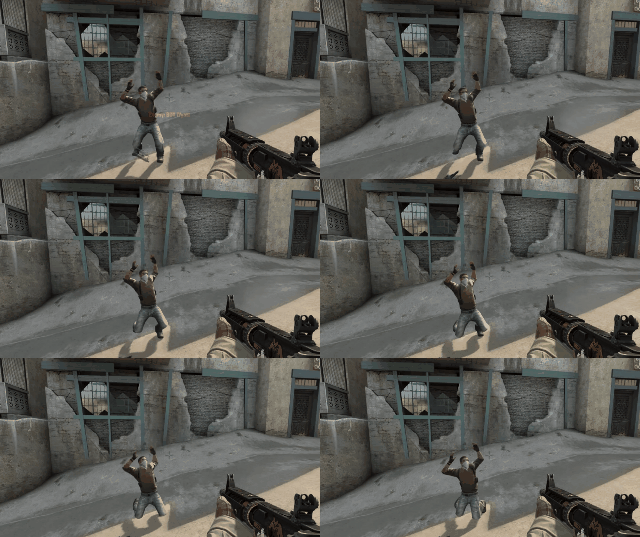
başlatma seçeneği, oyunu düşük şiddette ayarlar.(Kanları ölme animasyonlarını falan ortadan kaldırıyor)


MSCONFIG AYARLARI

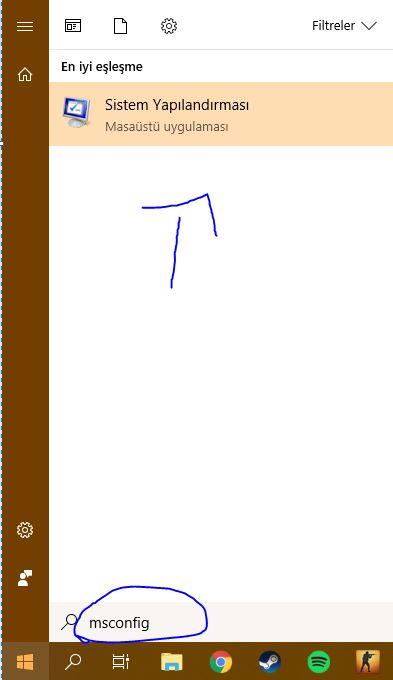
Windows arama yerine "msconfig" yazıyoruz ve bu karşımıza çıkan arkadaşa tıklıyoruz.

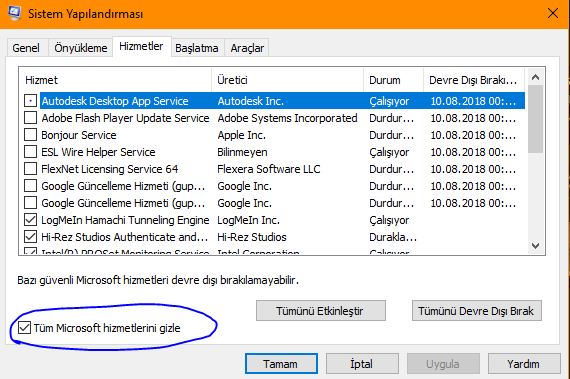
Hizmetler sekmesine gelerek kullanmadığınız hizmetlerin tikini kaldırın ve en sonunda işiniz bittiğinde uygula butonuna basın ve çıkın.
SİSTEM BAŞLANGICI AYARLARI
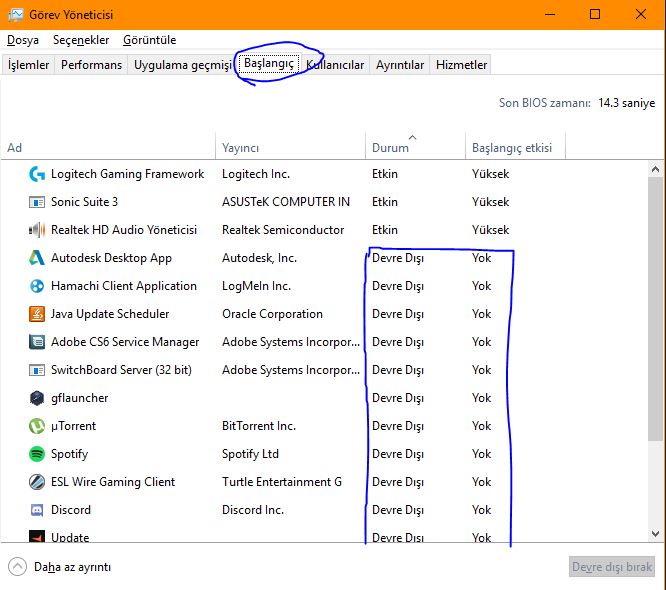
İlk olarak görev yöneticimizi açıyoruz ve "Başlangıç" sekmesine girişimizi yapıyoruz.Ardından kullanmadığınız programları ve yavaşlattığını düşündüğünüz programlarını devre dışı bırakıyoruz. Resimde olduğu gibi :
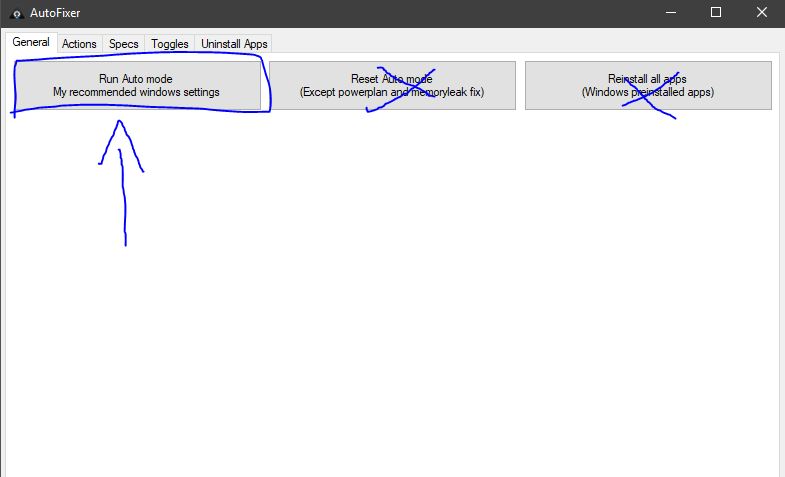
AUTO FİXER KURULUMU(WİN10)
SADECE WİNDOWS 10 İÇİN GEÇERLİ!!!! DİĞER İŞLETİM SİSTEMLERİNE SAHİP OLANLAR İÇİN DEĞİL KURMASIN HATA ALABİLİRLER PC Yİ BOZMAYA KADAR YOL AÇABİLİR..
Autofixer dostumuzun bize yararı ise bilgisayarımızda ki işe yaramayan hizmetleri , XBOX DVR, ve bir çok gereksiz windows reg. girdisini kaldırıyor.


Önemli NOT : Programı yönetici olarak çalıştırmayı unutmayın.

javascript:InsertSelected()
Bittikten sonra bilgisayarınıza reset atın. Hepsi bu kadar!

Programın Linki : https://utilitybox.org/autofixer
MESAJLAŞMA EKRANINI ESKİYE ÇEVİRME
Yeni gelen steam'ın chat ekranı çok kastırıyor benim bilgisayarda ve ben bunu eski haline çevirerek 20 30fps de olsa bir artış yaşadım.Sizlerede öneririm ve dahada kullanışlı yenisine göre...

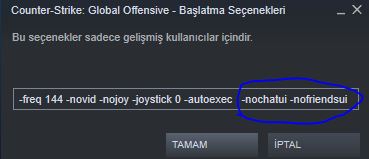
Bu işi başlatma seçeneklerine girerek hallediyoruz.

Girilecek kodlar : -nochatui -nofriendsui

Eğer bunu normal olarak Steam'e eklemek istiyorsanız video hazırladım:

MASAÜSTÜ DÜZENİ ÖNEMLİ
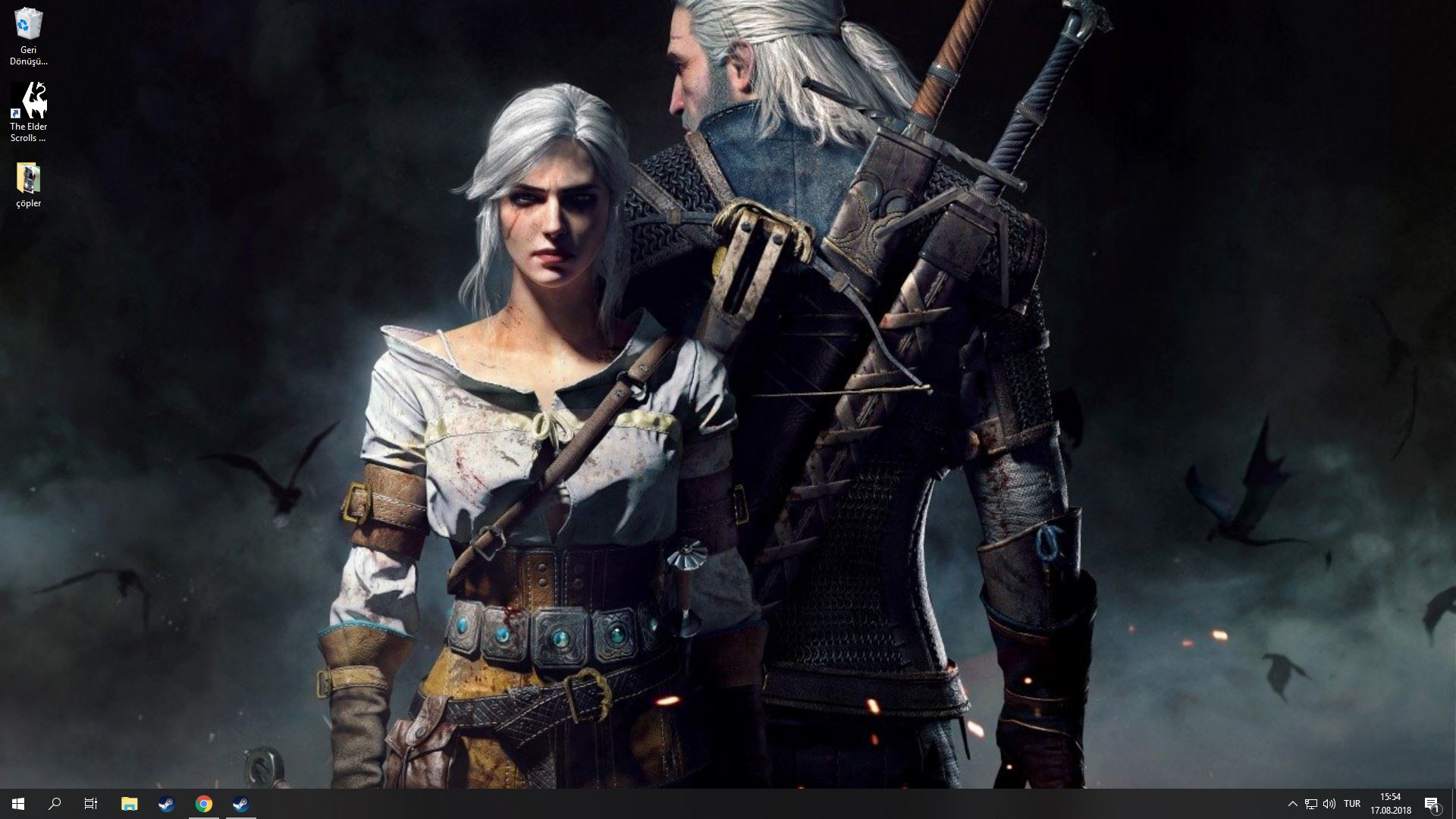
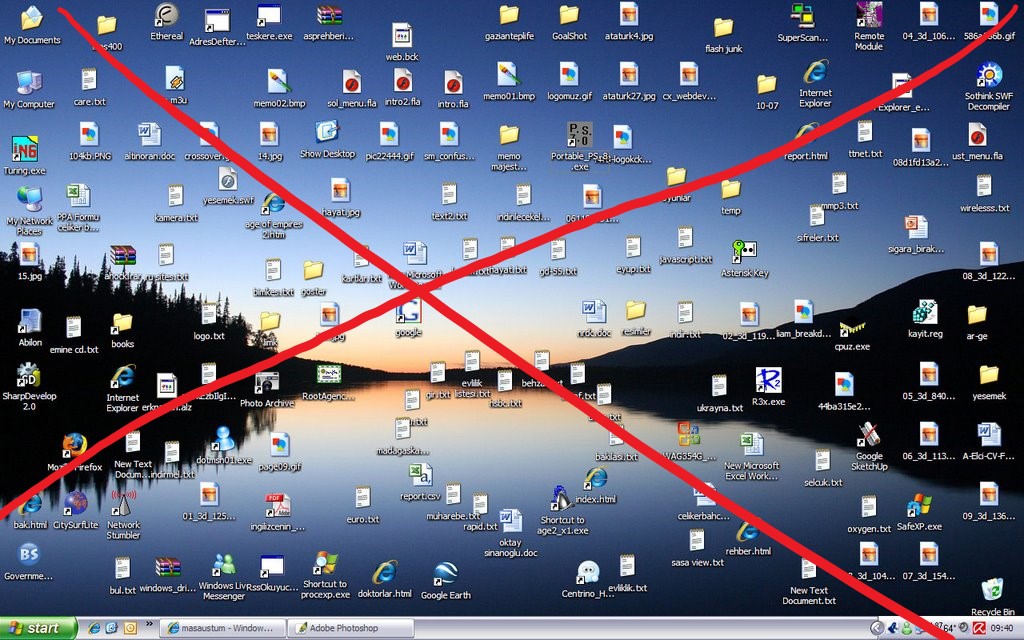
Masaüstünüz bir ergenin odası gibi dağınıksa , oyundayken en az 5fps gidiyor.Mümkün olduğunca masaüstünüzü (maksimum 10 kısayol) az dosya ile tutmaya çalışın hatta yapamıyorsanız bir klasör açın ve bütün çöplerinizi oraya atın...

Olması gereken masaüstü :
Masaüstünüz böyle olmalı (ortalama bir pc ye sahipseniz)
Resim koymamanızı öneririm sade düz renkler kullanmanız tavsiye edilir.


Sakın olmaması gereken masaüstü :

Bu yöntem sadece oyun için değil,günlük kullanımda bile işlemcinizi ve grafik biriminizi aşırı yoruyor.
TEMP KLASÖRÜNÜN TEMİZLENMESİ
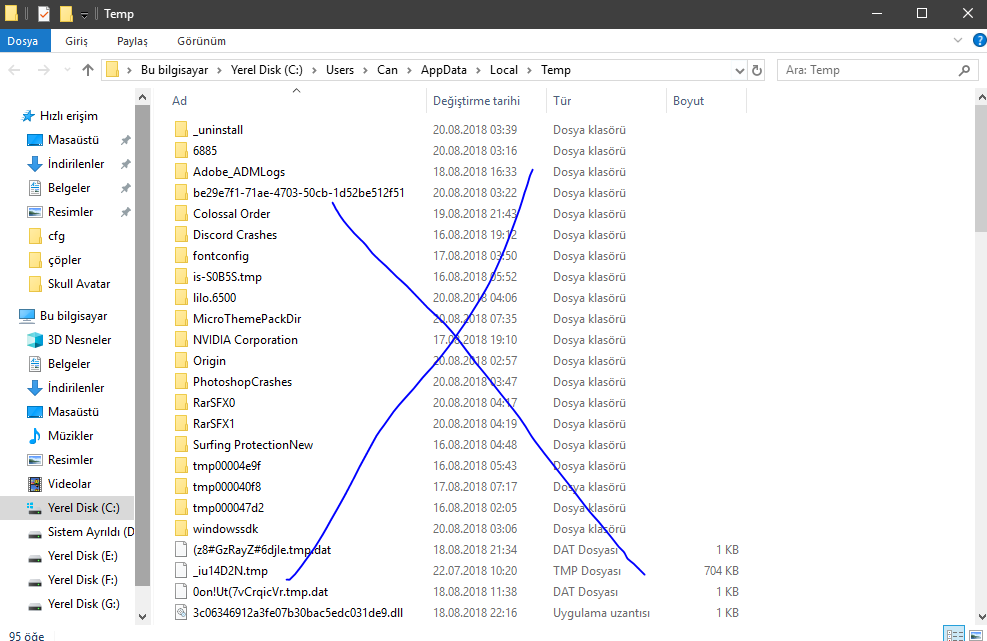
Temp klasörü, geçici dosyaların olduğu bir yer buraları silmek diskte yer açmanıza ve bir kısım performans arttırmanıza fayda olacaktır.Merak etmeyin bazı klasörler silinmeyecektir,bunlar sistemin dosyalarıdır silmeyin.

Temp klasörüne nasıl erişirim :
Başlata geliyoruz %temp% yazıyoruz eve enter tuşuna basıyoruz.


Burada ne varsa silin.Hepsi bu kadar.


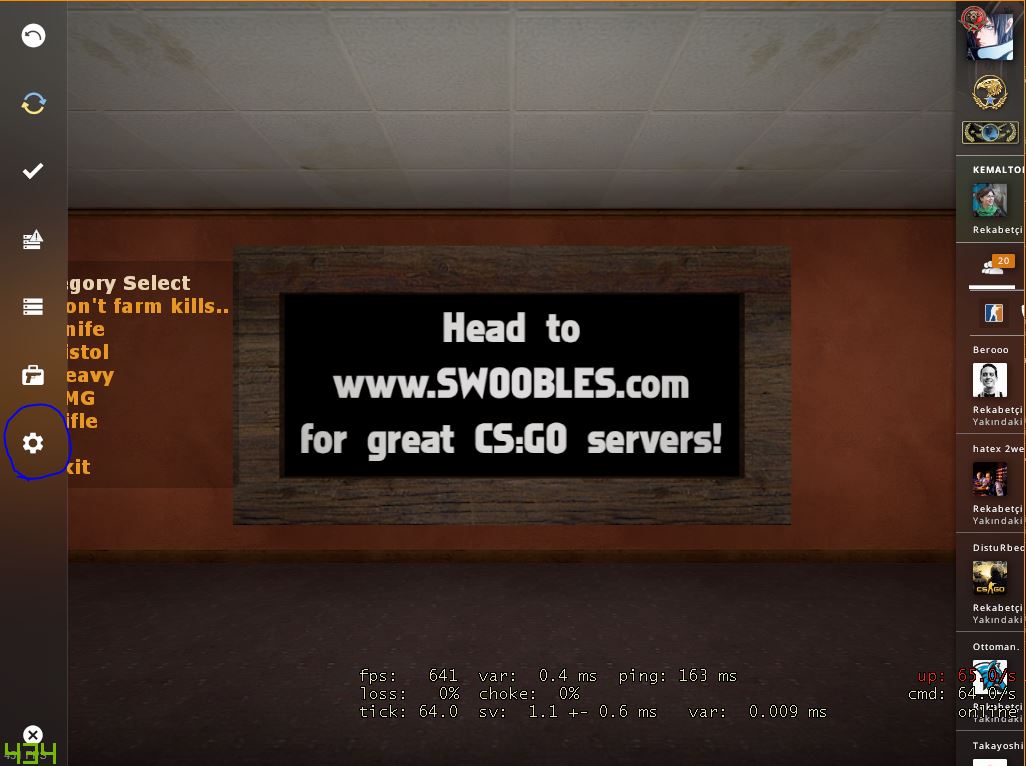
GRAFİK AYARLARI
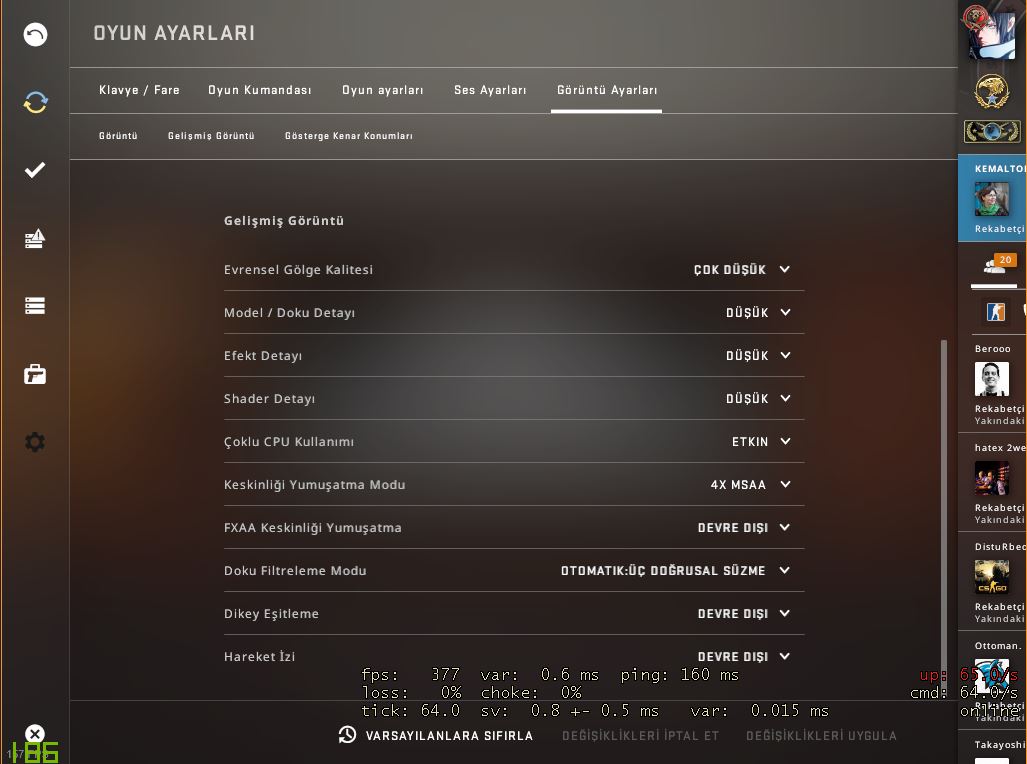
Bu kısımda yapacağımız şey bütün grafik ayarlarını lowa çekmek olacaktır. Ciddi bir şekilde fps artışını bu yöntem ile elde edeceğiz...


Burada ayarları gördüğünüz gibi uygulayın.
Not : Keskinliği yumuşatma modu nu "YOK" yapabilirsiniz daha iyi fps elde etmenize fayda sağlayacaktır!
4XMSAA yı biraz daha düşürebilirsiniz.Benim bilgisayarım yeterli olduğu için bu seviyelerde tutuyorum.

DİSK BİRLEŞTİRMEK
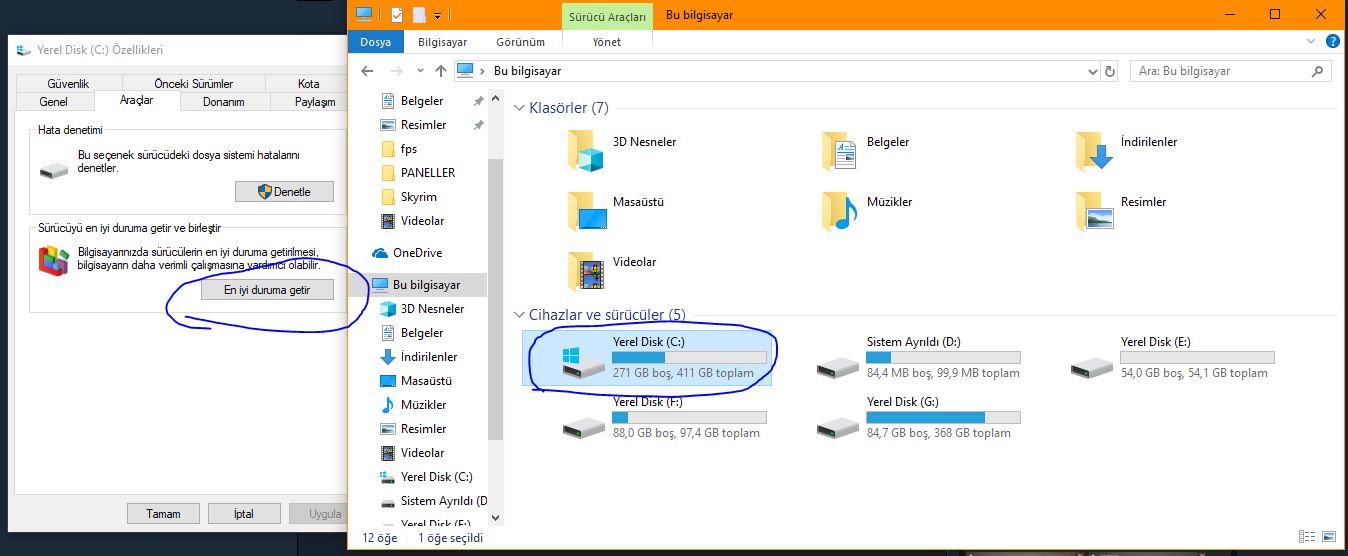
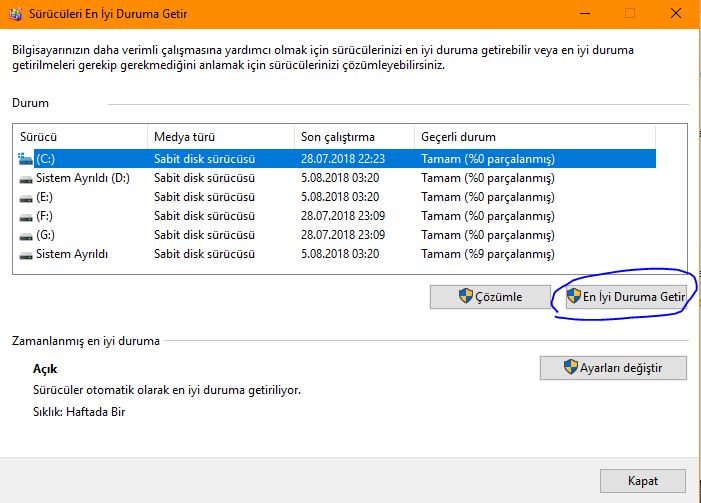
Disk birleştirme dosya okuma ve yazdırma hızlarını arttırmasına büyük bir rol oynuyor.Disklerimizi ayda 1 kere birleştirmek çok önemlidir ana bakımlardan birisi olması lazım sizler için bu saatten sonra.

Oyunun kurulu olduğu diski seçin ve ona sağ tıklayın (bende c diskinde kurulu olduğu için c yi seçtim) ve devam edin.
En iyi duruma getir diyerek başlatın.Ve bekleyin bitene kadar.İşlemimiz bu kadar.

WİNDOWSU PERFORMANS MODUNA ÇEKMEK
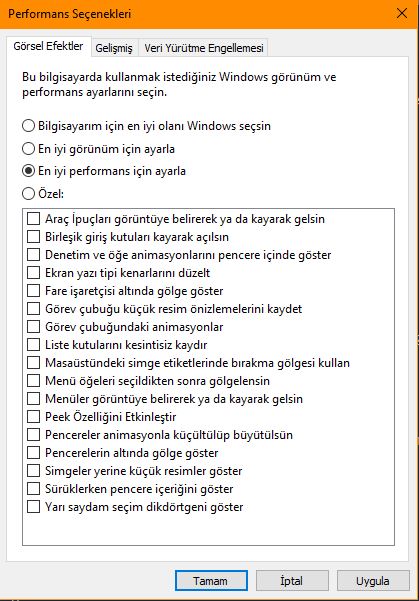
Bu ayarlarımızda windowsumuzu nasıl performans moduna çekeceğimizi anlatacağım.Windows içinde ram boşaltmak oyunlar için en önemli maddelerden biridir ve biz bunları boş animasyonlardan ve gölgelerden kurtularak elde edeceğiz.


Bu pencereye geliyoruz ve "En İyi Performans için ayarla" butonuna tıklıyoruz ve uygula diyoruz.
Bu pencereyi nasıl açtın diye soracak olursanız : Windows arama yerine performans yazın (Windows görünümünü ve performansını ayarla diye bir sonuç göreceksiniz ona tıklayın bu aşamaya gelmiş olacaksınız.


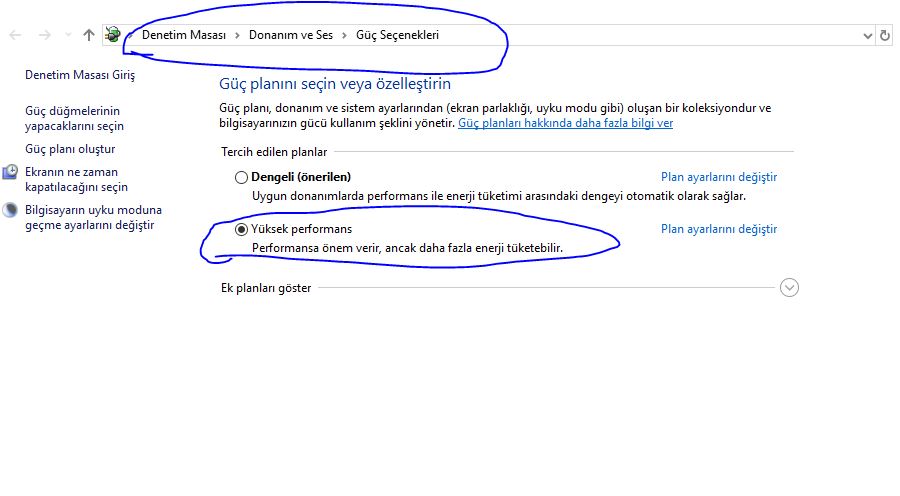
GÜÇ YÖNETİM MODUNU EN İYİ PERFORMANSA ÇEKMEK
Buraya gelip yüksek performansı seçiyoruz ve kapatıyoruz.


WINDOWS BOZUK DOSYALARI DÜZELTMEK
Sistem Dosyası Denetleyicisi, kullanıcıların Windows sistem dosyalarının bozuk olup olmadığını taramasına ve bozuk dosyaları geri yüklemesine olanak sağlayan yardımcı bir programdır. Bu makalede sistem dosyalarınızı taramak ve eksik ya da bozuk sistem dosyalarını onarmak için Sistem Dosyası Denetleyicisi aracının (SFC.exe) nasıl çalıştırılacağı açıklanmaktadır. Windows Kaynak Koruması (WRP) dosyası eksikse veya bozulmuşsa, Windows beklendiği gibi davranmayabilir. Örneğin, bazı Windows işlevleri çalışmayabilir veya Windows kilitlenebilir.

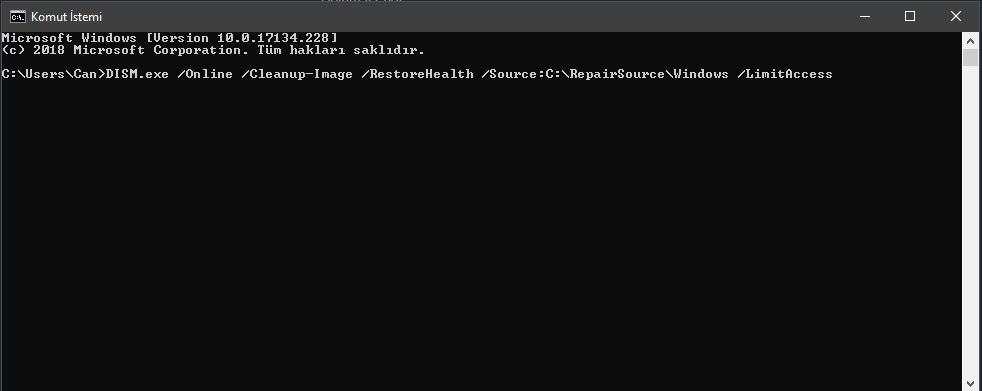
Önemli! Bu komutu çalıştırdığınızda DISM, bozulmaları düzeltmek üzere gerekli olan dosyaları sağlamak için Windows Update'i kullanır. Ancak Windows Update istemciniz zaten bozuksa, onarım kaynağı olarak çalışır durumda bir Windows yüklemesi kullanın veya dosyaların kaynağı olarak bir ağ paylaşımındaki ya da Windows DVD'si gibi bir çıkarılabilir medyadaki Windows klasörünü yan yana kullanın. Bunu yapmak için aşağıdaki farklı komutu çalıştırın:

Gireceğiniz kodlar sırasıyla :
DISM.exe /Online /Cleanup-Image /RestoreHealth /Source:C:\RepairSource\Windows /LimitAccess
DISM.exe /Online /Cleanup-image /Restorehealth
sfc /scannow


CMD ekranına nasıl ulaşırım ?

Bu butonlardan birine tıklayın CMD yazın ve çıkan sonucu yönetici olarak çalıştırın.


VİRÜSLERİ DENETLEME
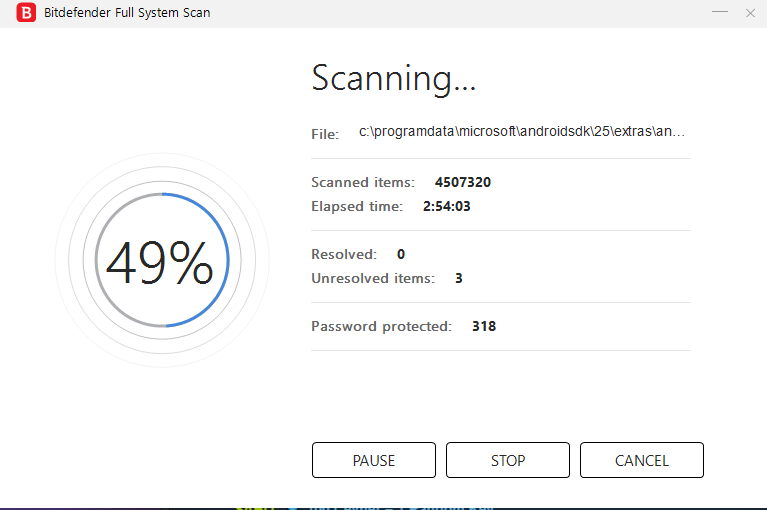
Belkide şuan birisi bilgisayarınızı sırtlayıp götürüyor bilemezsiniz.Virüs taramasını unutmayın! tabi sizlere bir önerim virüs programını yükleyin taratın virüsleri temizleyin ve ondan sonra virüs programını bilgisayarınızdan kaldırınız.Neden diye soracak olursanız virüs programları boş yere işlemcinizden ciddi miktarda kaynak tüketiyor kullanmamanızı öneririm.


Önerdiğin program var mı ?
BitDefender 2019 Total Security öneriyorum.6aylık bir kampanyaları(20.08.2018 tarihinde yazıyorum bu mesajı)alıp taratabilirsiniz.


VİDEO.TXT DÜZENLENMESİ
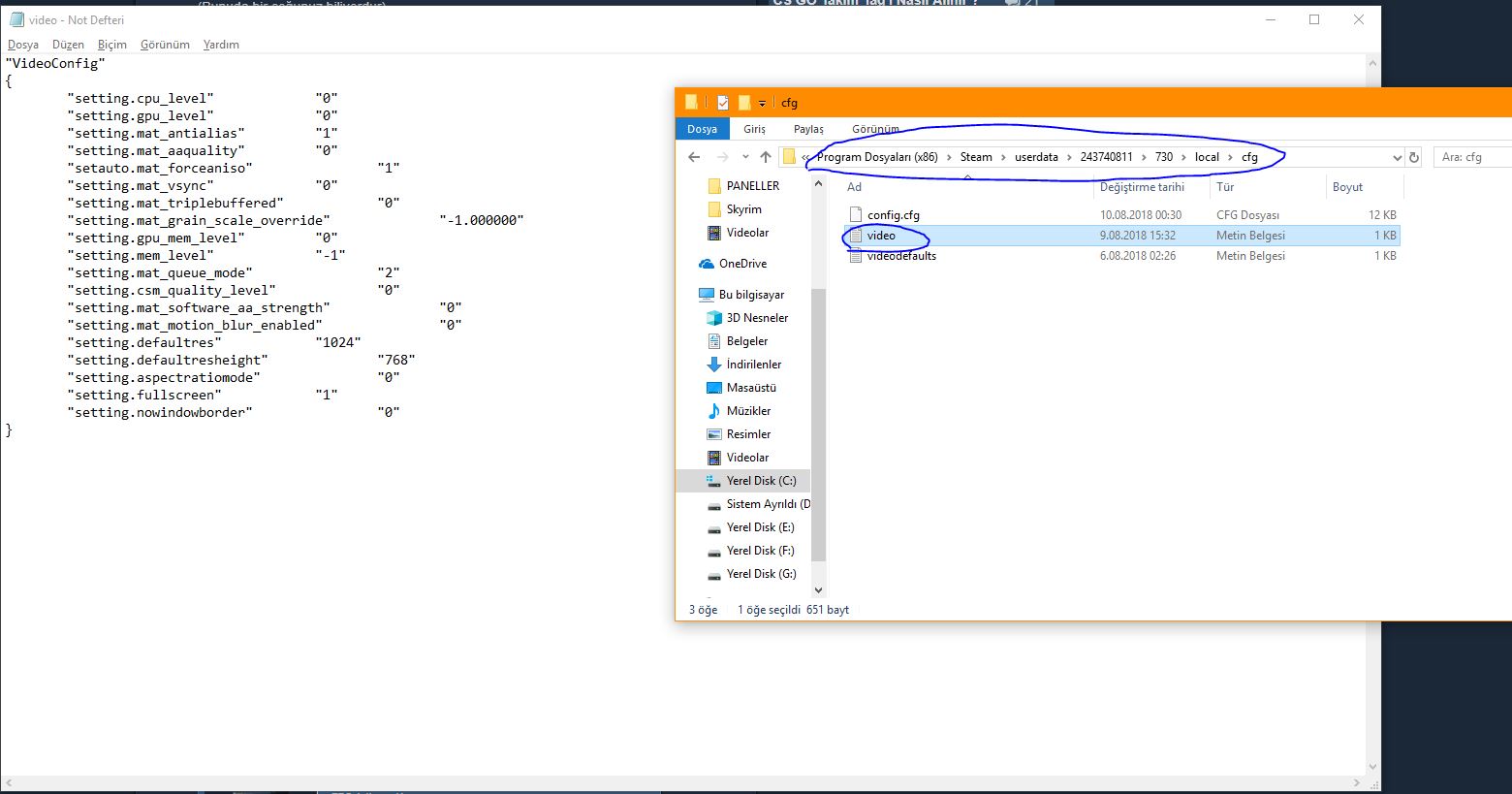
Bu bölümde video.txt nin düzenlenmesine giriş yapacağız.Bu adımda oyunun fps artışına çok yararı dokunacaktır bizzat bende 50fps bir artış yarattı.

"VideoConfig"
{
"setting.cpu_level" "0"
"setting.gpu_level" "0"
"setting.mat_antialias" "1"
"setting.mat_aaquality" "0"
"setauto.mat_forceaniso" "1"
"setting.mat_vsync" "0"
"setting.mat_triplebuffered" "0"
"setting.mat_grain_scale_override" "-1.000000"
"setting.gpu_mem_level" "0"
"setting.mem_level" "-1"
"setting.mat_queue_mode" "2"
"setting.csm_quality_level" "0"
"setting.mat_software_aa_strength" "0"
"setting.mat_motion_blur_enabled" "0"
"setting.defaultres" "1024"
"setting.defaultresheight" "768"
"setting.aspectratiomode" "0"
"setting.fullscreen" "1"
"setting.nowindowborder" "0"
}

Kodları direkt video.txt nin içine bırakın. Önemli!!!!!! "setting.defaultres" "1024" ve "setting.defaultresheight" "768" bu kodları video.txt nin içerisine aktarmayın yoksa çözünürlüğünüz 1024x768 e ayarlanacaktır.Bilginiz olsun.

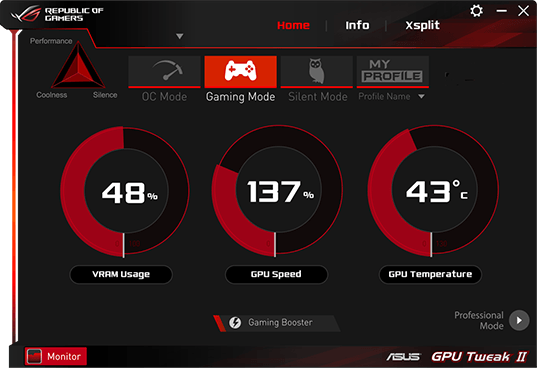
GPU TWEAK(SADECE ASUS KARTLAR)
Bu kısımda ekran kartımızın performansına dahada performans katacağız ama bu yöntem kartınızın daha ağır bir şekilde çalışmasına olanak sağlayacaktır.Laptoplar için önermiyorum daha fazla ısınacağı için gpu soğumayacaktır.Risk almayın

Sadece asus model ekran kartlarında çalısıyor.

Önerdiğim ayarlar : Sadece GAMING MODA çekin ve gerisini ellemeyin.Oradaki değerleri çok kurcalarsanız ve önerilenlerin dışına çıkarsanız ekran kartınızın yanmasına kadar yol açabilirsiniz.Bu konuda sorumluluğu ben üstlenmiyorum uyarımı yaptım.


İndirme Linki : https://www.asus.com/us/site/graphics-cards/gpu-tweak-ii/

(Kurduktan sonra bilgisayarınza restart atın)
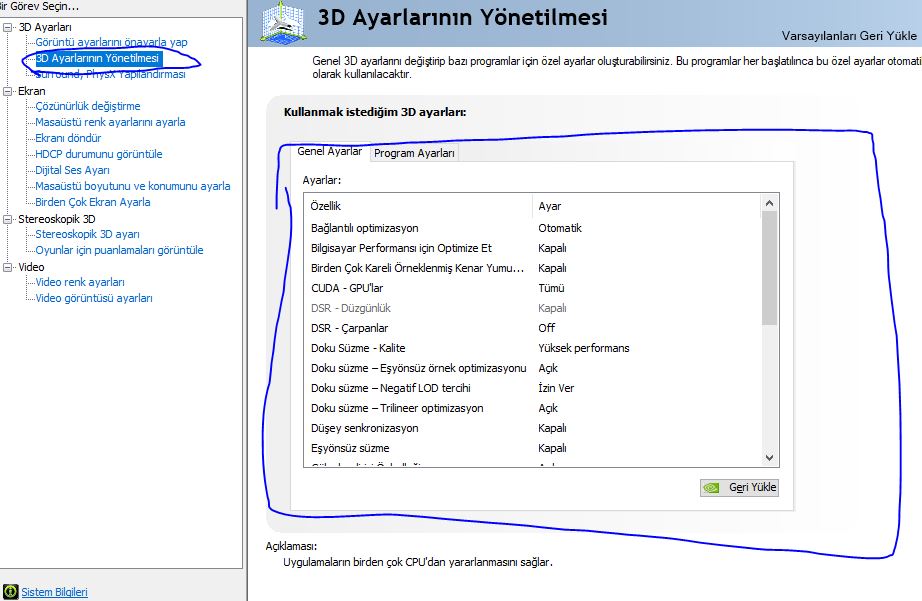
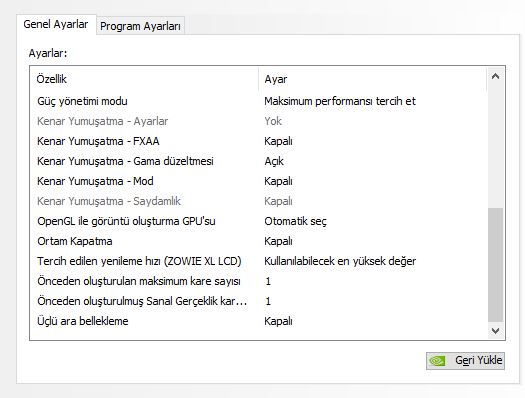
EKRAN KARTINI PERFORMANS MODUNA ÇEKMEK
Bu anlatacağım NVIDIA ekran kartları içindir. Malesef elimde AMD kartı olmadığı için onlara ayar önerisinde bulunamayacağım.

NOT : Ekran kartınızı sürekli güncel tutun . İndirme adresi ise şurada : http://www.nvidia.com.tr/drivers
https://support.amd.com/en-us/download


Ayarları gösterdiğim gibi yapın.Başka bir şey yapmanıza gerek yoktur.


BİLGİSAYARI GÜNCEL TUTMAK


Çağın gerisinde kalmayın bilgisayarınızı güncel tutun!Diyerekten bu konudaki yazıma giriş yapıyorum.Bilgisayarı güncel tutmakta ana maddelerimizden birisi olmalı,yoksa uyumsuzluk sorunlarıyla karşılaşabilirsiniz.Bunlarıda kimse istemez.

İlk olarak Ekran kartlarımızın güncellenmesinden başlayalım.Yukarıda link bırakmıştım çıkmaya üşenenler için buraya bir link daha bırakıyorum.

Nvidia: http://www.nvidia.com.tr/drivers
Amd : https://support.amd.com/en-us/download
İntel : https://downloadcenter.intel.com/product/80939/Graphics-Drivers


Bileşenlerin kurulması FrameWork vb
https://www.computerbase.de/downloads/systemtools/all-in-one-runtimes/
Bu linkten tek tek indirmek yerine bütün hepsinin bir arada olduğu "All in One" özelliğinden faydalanıp kurabilirsiniz.


Driver Booster

Bu program kimisine göre zararlı kimisine göre faydalı ben faydalı diyen kısımdanım kullandığım süreç içinde bir sıkıntısını görmedim ve bu programın amacı sisteminizdeki eski sürücüleri bulup yeni sürücü driverları ile kurup güncelleştirmesidir.

Bunun linkini bırakmamı steam engelliyor google amcaya yazarak erişebilirsiniz.


KONSOLA GİRİLECEK FPS KODLARI
r_cheapwaterend "1"
r_cheapwaterstart "1"
r_dynamic "0"
r_drawtracers_firstperson "0"
r_eyegloss "0"
r_eyemove "0"
r_eyeshift_x "0"
r_eyeshift_y "0"
r_eyeshift_z "0"
r_eyesize "0"
sys_antialiasing "0"
sys_refldetail "0"
muzzleflash_light "0"
cl_debugrumble "0"
cl_detail_avoid_force "0"
cl_detail_avoid_radius "0"
cl_detail_avoid_recover_speed "0"
cl_detail_max_sway "0"
cl_freezecampanel_position_dynamic "0"
hud_showtargetid "0"
log_onefile "0"
sv_logbans "0"
sv_logecho "0"
sv_logfile "0"
vprof_verbose "0"
sv_logflush "0"


Evet arkadaşlar bildiklerimi yazıya azda olsa dökmeyi başardım biraz daha güncelleyeceğim bu aralar zaman sıkıntısı çekiyorum...Yapamadığınız bir kısımı bu rehber alttında yorum bırakabilirsiniz yardımcı olmaya çalışırım! İyi hs ler herkeseee<3


RATE VE FAVORİLERE ALMANIZI RİCA EDİYORUM EĞER İŞİNİZE YARADIYSA.
NOT: ARKADAŞLAR LÜTFEN KARŞILIKLI +REP GİBİ YORUMLAR YAZIPTA REHBERİMİ KİRLETMEYİN,GÖRDÜKCE SİLİYORUM O TÜR YORUMLARI.
64 Comments
CANMERTINYO36  [author] May 22, 2021 @ 10:06am 
daha nasıl yazabilirim :D
RAIDON May 22, 2021 @ 9:29am 
bro ne işe yaradığınıda yazsaydın
-?- Nov 18, 2020 @ 5:27am 
Güzel olmuş kardeşim sende benim son rehberime mesaj atıp like atarsan sevinirim :)
L4STBELL;? Aug 28, 2020 @ 9:19am 
teşekkürler çok işime yaradı
SÜLEYMAN ÇAKIR Apr 29, 2020 @ 4:32pm 
+rep güzel yazana bende +rep güzel aim falan yazarım
Я пишу +rep хорошая цель в +
I write + rep nice player to + rep nice player <3 <3 <3 <3 <3
igNr Aug 4, 2019 @ 12:56pm 
log_onefile "0"
sys_antialiasing "0"
sys_refldetail "0"
bunların hepsine böyle bir komut bulunamadı diyor unknow commands normal mi ? çözümü var mı ? hocam
CANMERTINYO36  [author] Jul 29, 2019 @ 10:20pm 
Geçmiyor diye biliyorum kapatırken normale çekip kapatın daha sağlıklı
MaddSkills440 Jun 21, 2019 @ 2:01pm 
Teşekkürler
CANMERTINYO36  [author] Jun 19, 2019 @ 11:31am 
Hayır konsola yazıyorsun.Bir defa yazman yeterli
MaddSkills440 Jun 17, 2019 @ 1:55pm 
konsola girilecek fps kodları derken bunu başlatma seçeneğine mi yazıyoruz yoksa oyun içi konsola mı, he bir de her defasında yazmamız mı gerekiyor?