
Steam
62 ratings
Как сделать витрину иллюстраций в Steam
By VolMoEx
Полезное руководство:
Как сделать красивую, анимированную витрину иллюстраций. Шаблоны для иллюстраций, а так же полезные ссылки.
3
   
Award
Favorite
Favorited
Unfavorite
Немного о витринах Steam
⠀Украшение своего профиля в Steam – это отличный способ выделиться. Вы, возможно, замечали профили с крутыми витринами, где используется кастомная анимация.
⠀В этом руководстве я поделюсь методом загрузки анимированных иллюстраций с оптимальным сочетанием качества и плавности, чтобы сделать ваш профиль неповторимым.
Что для этого нужно?
Для начала давайте рассмотрим все необходимые условия, чтобы воплотить нашу идею в жизнь:
  • Уровень Steam не ниже 10-го. Это обязательно для размещения витрины на вашем профиле. Уровень можно получить, создавая значки из коллекционных карточек игр.
  • Наличие фона который вы хотите использовать в своем профиле.
  • Ну и конечно же, отличное настроение, чтобы сделать все что написано в этом руководстве)
Размеры
  • Общий размер окна витрины иллюстраций 614 x 824 px
    Размер первого окна иллюстрации - 506 x 824 px
    Размер второго окна иллюстрации - 100 x 824 px
    Размер промежутка между первой и второй иллюстрацией 8 px
  • Для правильной зеркальной иллюстрации необходимы размеры: 100 - 8 - 398 - 8 - 100 px
    Для стандартной: 506 - 8 - 100 px
Шаблон для иллюстраций: Скачать[drive.google.com]
Исходники для начала работы
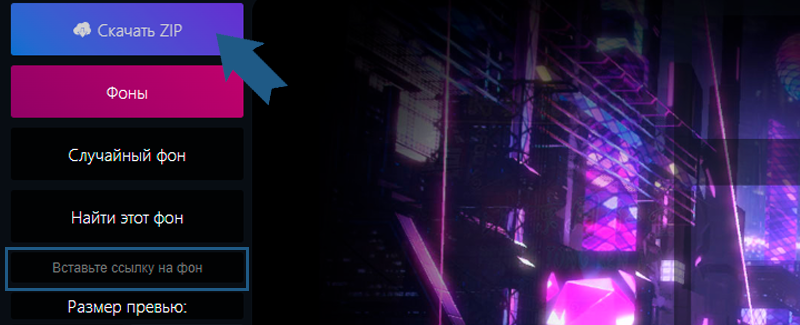
Для начала работы нам понадобятся вырезки из фона для витрины. Скачать их можно на сайте Steam Design[steam.design].

  • Для начала заходим на ваш steam профиль через браузер, находим ваш фон в инвентаре и нажимаем на кнопку "Показать в полном размере". Далее копируем ссылку и идем на сайт Steam Design[steam.design], вставляем ссылку и нажимаем "Скачать ZIP"
  • Для анимации нам понадобятся всего 2 файла из этого архива:
    - Artwork_Middle.png
    - Artwork_Right_Top.png
    - Artwork_Featured.png
    - Avatar.png
Варианты создания GIF анимации
Вариант №1: Создание GIF анимации в программе After Effects, данный вариант является самый правильный.
Вариант №2: Создание GIF анимации в программе Adobe Photoshop, в этом варианте есть несколько минусов, вот некоторые из них — плохая оптимизация цветов, высокий вес gif.
Вариант №3: Создание GIF анимации из медиа файлов (видео) с помощью сайтов и онлайн конверторов. Максимально не советую использовать данный вариант.

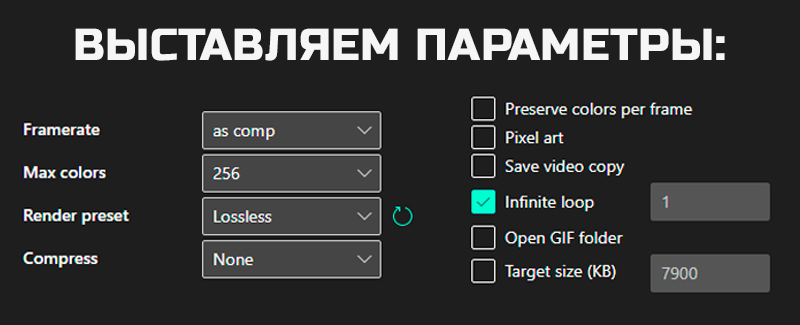
Рассмотрим создание кастомной анимации с помощью первого варианта. Для этого нам понадобится сама программа Adobe After Effects и плагин GIFGUN 2[aescripts.com], загружаем ваш видео файл или создаем собственную анимацию, выставляем эти параметры в плагине GIFGUN: Вуаля — анимация готово!

Сайты для оптимизации GIF для вариант №2 и №3:
ILoveIMG[www.iloveimg.com]
GIF Compressor[gifcompressor.com]
EzGIF[ezgif.com]
Установка иллюстраций - Этап №1
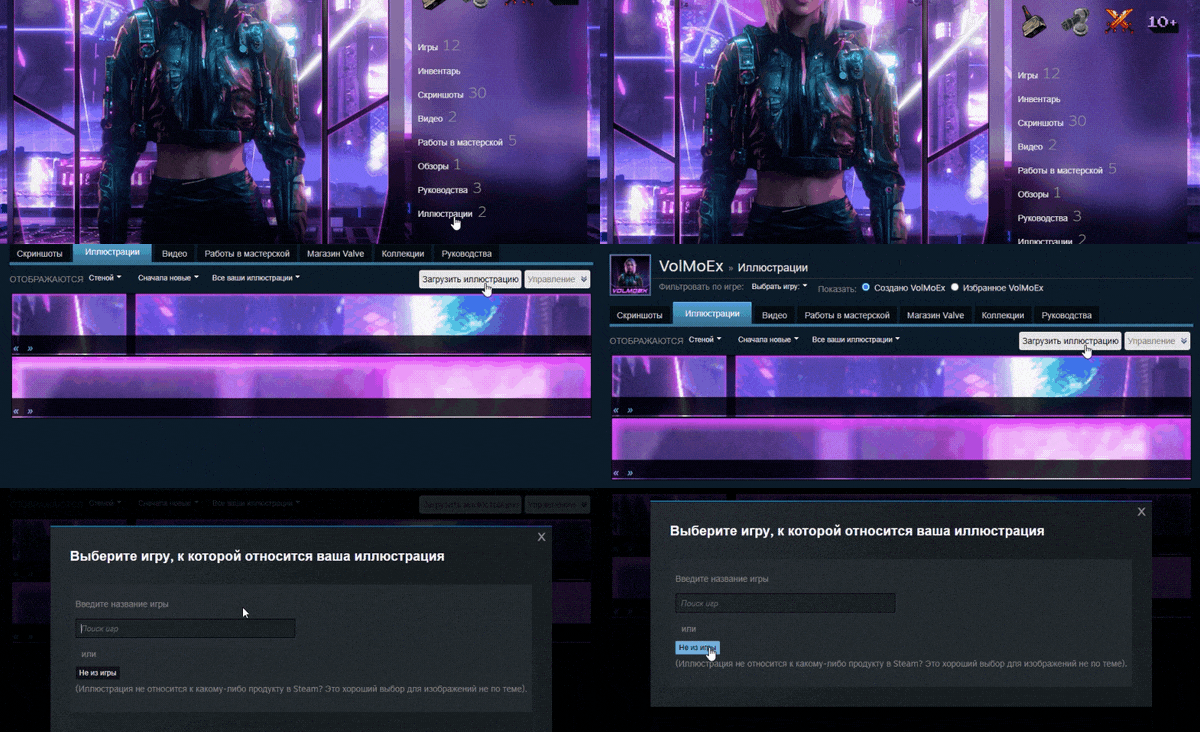
  • Откройте свой профиль ⇾ Перейдите во вкладку "Иллюстрации" ⇾ Нажмите "Загрузить иллюстрацию" ⇾ Не из игры.
  • Даем название иллюстрации. Желательно называть пустыми символами, чтобы текст не мешал и не отвлекал на себя внимание. Можете скопировать этот (без кавычек) - "⠀".
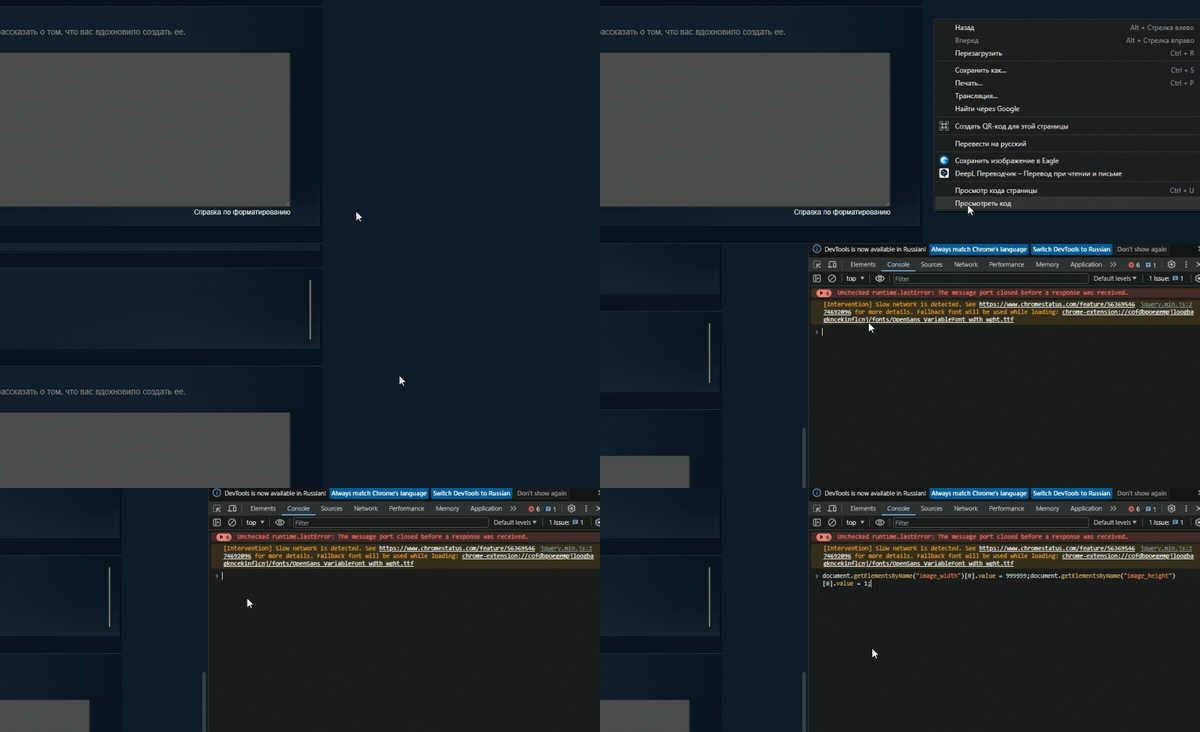
  • Загружаем файл. И открываем код страницы, через F12 или вашу горячею клавишу.
    В появившемся окне переходим во вкладку Console и вставляем вот этот код:
    document.getElementsByName("image_width")[0].value = 999999;document.getElementsByName("image_height")[0].value = 1;
    После нажатия Enter должна появиться цифра 1. Повторяем все эти действия с остальными анимациями.
Установка иллюстраций - Этап №2
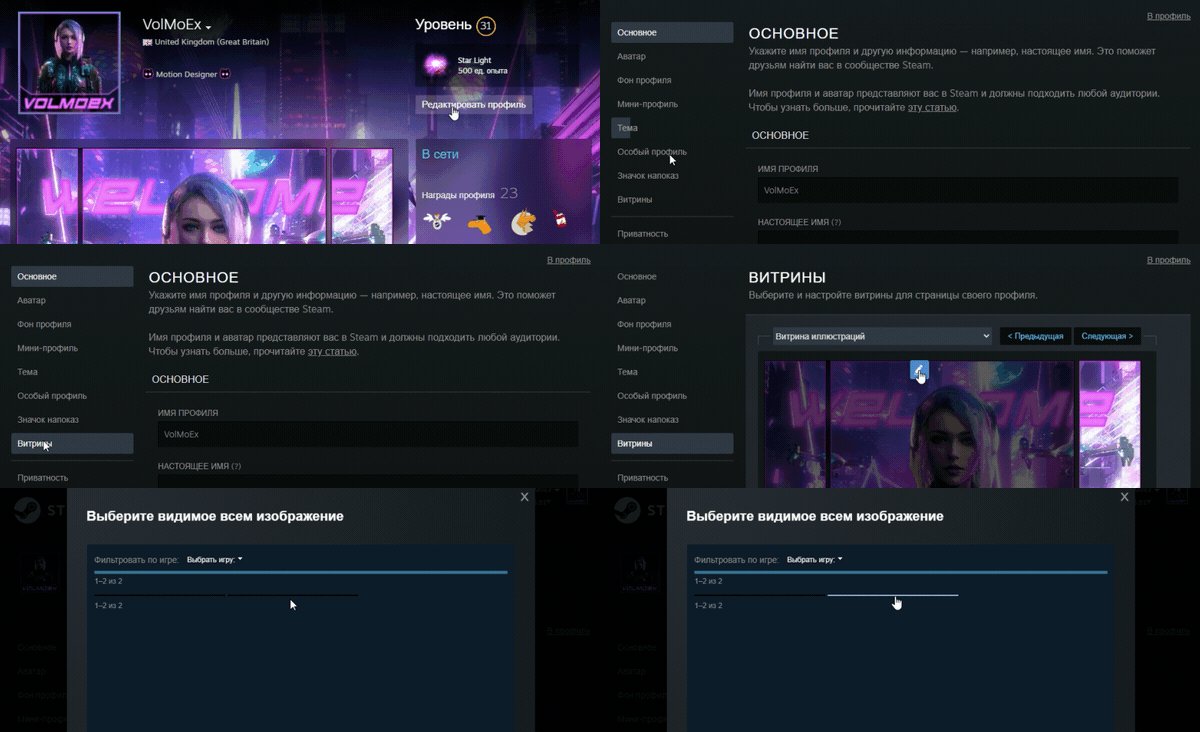
  • Выставляем иллюстрации на витрину:
    - Заходим в профиль
    - Нажимаем "Редактировать профиль"
    - Переходим во вкладку "Витрины"
    - И в витрине иллюстраций выбираем наши GIF анимации
    Анимации будут выглядеть как тонкие черные полоски. По этому загружайте их в правильно последовательности.
Вот и все, ваша витрина готова!
Заключение
С уважением VolMoEx!
Если Вам понравилось руководство, пожалуйста, оцените его и поделитесь с друзьями.

Автор руководства: VolMoEx, 01.10.2023 С каждым днем мы можем добавить красок в этот мир, сделав его более ярким и улучшенным!

13 Comments
Sep 14 @ 5:29am 
US: Выберите что то одно из этого списка и напишите в моём профиле, отвечу тем же.
ENG: Choose the one that's on the list and write in my profile, I will answer the same.
+rep Топ играет
+rep керит игры
+rep круто стреляет
+rep good player
+rep nice player
+rep gg wp
+rep gamer
+rep good teammate
+rep nice teammate
+rep so good
+rep I like you
+rep
Jul 3 @ 5:02am 
не работает
Mar 9 @ 1:49am 
а удалить как
Feb 27 @ 10:12pm 
@DeLzagate
steam.design
вот эту в general-list в запрете надо внести
Jan 20 @ 4:55am 
а если блядский стим дизайн не открывается? то как быть?
Jan 1 @ 6:19am 
US: Выберите что то одно из этого списка и напишите в моём профиле, отвечу тем же.
ENG: Choose the one that's on the list and write in my profile, I will answer the same.
+rep Топ играет
+rep керит игры
+rep круто стреляет
+rep good player
+rep nice player
+rep gg wp
+rep gamer
+rep good teammate
+rep nice teammate
+rep so good
+rep I like you
+rep
Oct 4, 2025 @ 10:38pm 
А как взять ссылку на фон, если у меня фон из темы?
Sep 20, 2025 @ 7:45am 
RUS: Выберите что то одно из этого списка и напишите в моём профиле, отвечу тем же.
ENG: Choose the one that's on the list and write in my profile, I will answer the same.
+rep Топ играет
+rep керит игры
+rep круто стреляет
+rep good player
+rep nice player
+rep gg wp
+rep gamer
+rep good teammate
+rep nice teammate
+rep so good
+rep I like you
+rep
Jul 13, 2025 @ 3:36am 
дай бог тебе здоровья бро:goht34:
Jul 3, 2025 @ 12:57pm 
+REP