

DRAGON BALL: Sparking! ZERO

DRAGON BALL: Sparking! ZERO

Not enough ratings
Mejorar la experiencia jugable en la Steam Deck y PCs Gama Baja.
By Mario999
Guía en español sobre como mejorar la experiencia jugable de Dragon Ball Sparking! ZERO en la Steam deck.
También es aplicable a ordenadores de gama baja.
Nota: NO ES COMPATIBLE CON EL MODO ONLINE.
   
Award
Favorite
Favorited
Unfavorite
Introducción
Si estás leyendo esto, seguramente sea por que al tratar de jugar el juego en la Steam Deck, has notado que el juego no iba del todo bien, y que más que un juego de Dragon Ball parecía uno de Matrix, pues bien, esta guía esta diseñada para mejorar ese aspecto del juego.

No vamos a incrementar los FPS hasta los 60 requeridos para que el juego funcione bien, si no que vamos a bajar ese requisito a los 40/45 que la Steam Deck logra mantener.

Para realizar esta guía se han usado la siguientes fuentes:
1. https://www.youtube.com/watch?v=mSfgZm8Qqi8&t=432s
2. https://steamcommunity.com/app/1790600/discussions/0/4846527127885989584/
Ajustes gráficos
Antes de entrar en materia, mínimo hay que abrir el juego 1 vez antes de hacer nada, esto permite que se termine de instalar en la Steam Deck y la generación total de las carpetas del juego en el sistema.

Una vez dentro del juego, procederemos a aplicar esta configuración gráfica:

Tipo de pantalla de combate: Combate 1 pantalla
Modo ventana: Sin bordes.
Resolución: 1280x800
Número de pantalla(sin bordes): 1
Escala de resolución: 80/85
Sincronización vertical: No
Calidad del suavizado: Media
Calidad de las sombras: Baja
Calidad de las texturas: Alta
Calidad del postprocesamiento: Media
Calidad de los efectos: Baja
Profundidad de campo: Baja
Calidad del nivel de detalle: Media
Calidad de la hierba: Baja
Desenfoque de movimiento: No
Movimiento de cámara: No
Calidad efecto de destrucción: Baja

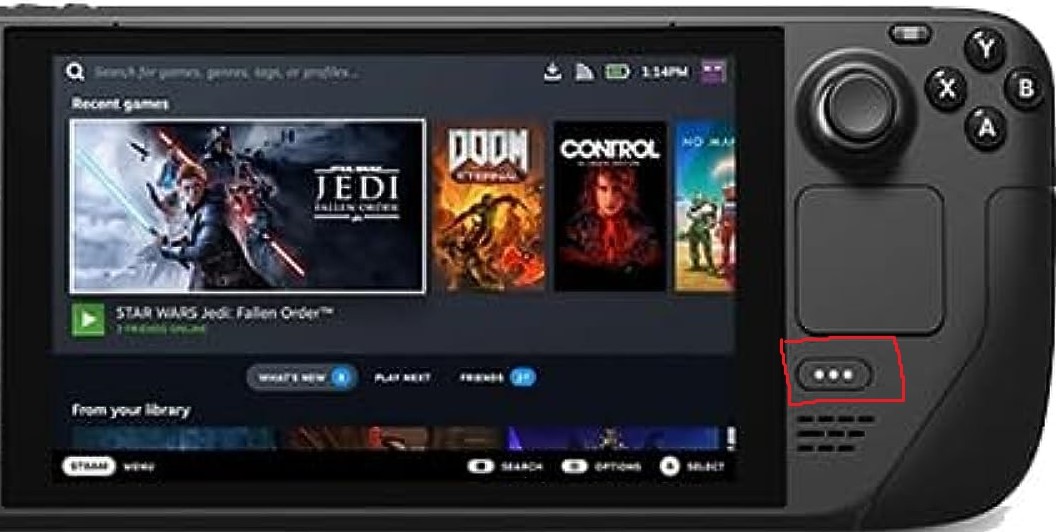
Luego, pulsaremos sobre este botón de la Steam deck para acceder a la pantalla de rendimiento:


Y en esos ajustes, pulsaremos sobre el botón de "Usar perfil por juego" y limitaremos los FPS a:

Modelo LCD: 40 FPS
Modelo OLED: 40/45 FPS

Además, como paso opcional, podemos limitar a 1300 MHz a la GPU.

Ya tendremos los ajustes básicos aplicados y podremos cerrar la pantalla de rendimiento y el juego (ASEGÚRATE DE GUARDAR LOS CAMBIOS DE LOS AJUSTES DEL PROPIO JUEGO).
Ajustes internos y navegación por el modo escritorio
Una vez hemos configurado los ajustes gráficos del juego, procederemos a ir al modo escritorio.

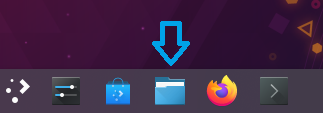
Una vez en el escritorio, tendremos que abrir el explorador de archivos del sistema, Dolphin.


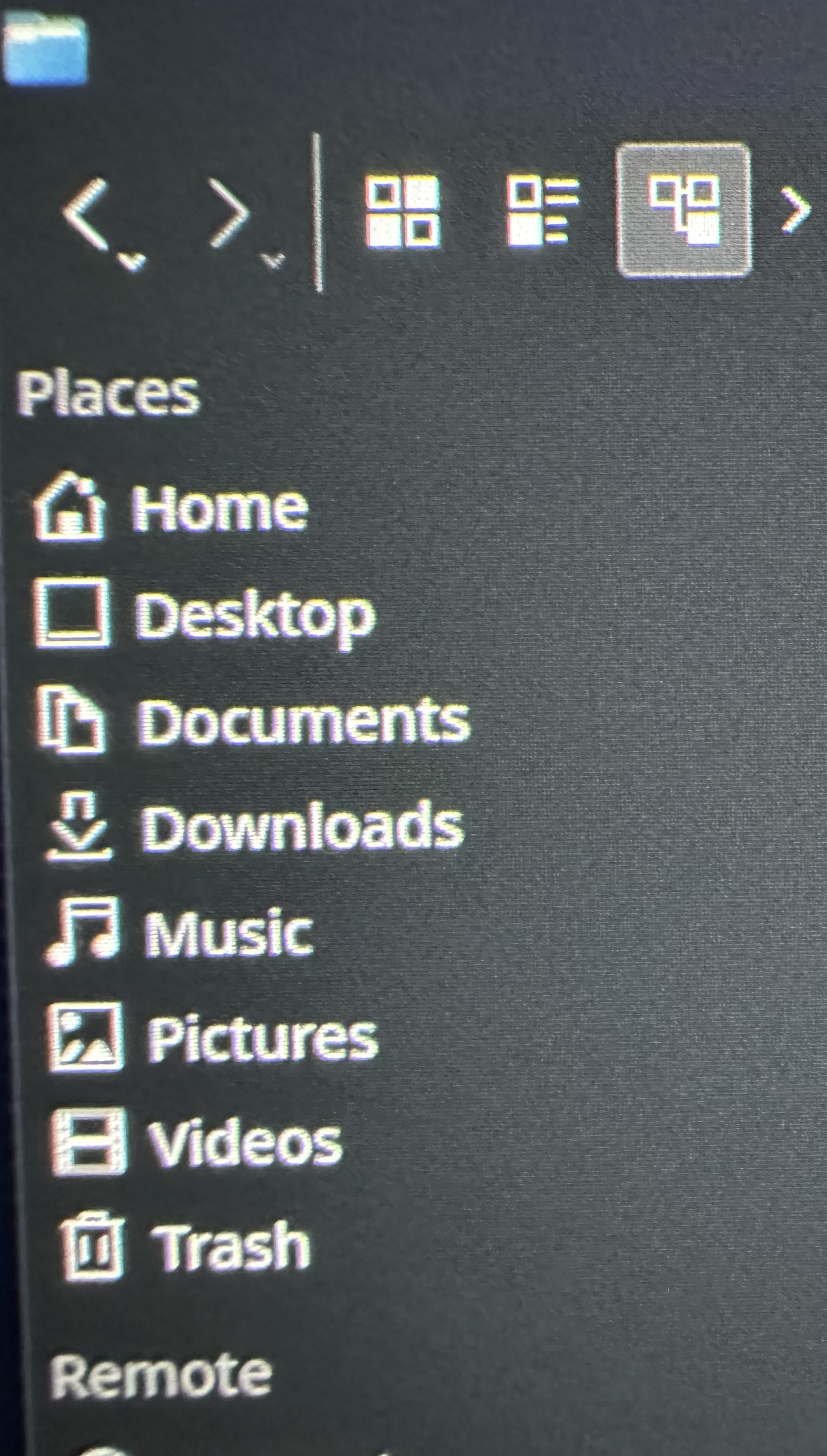
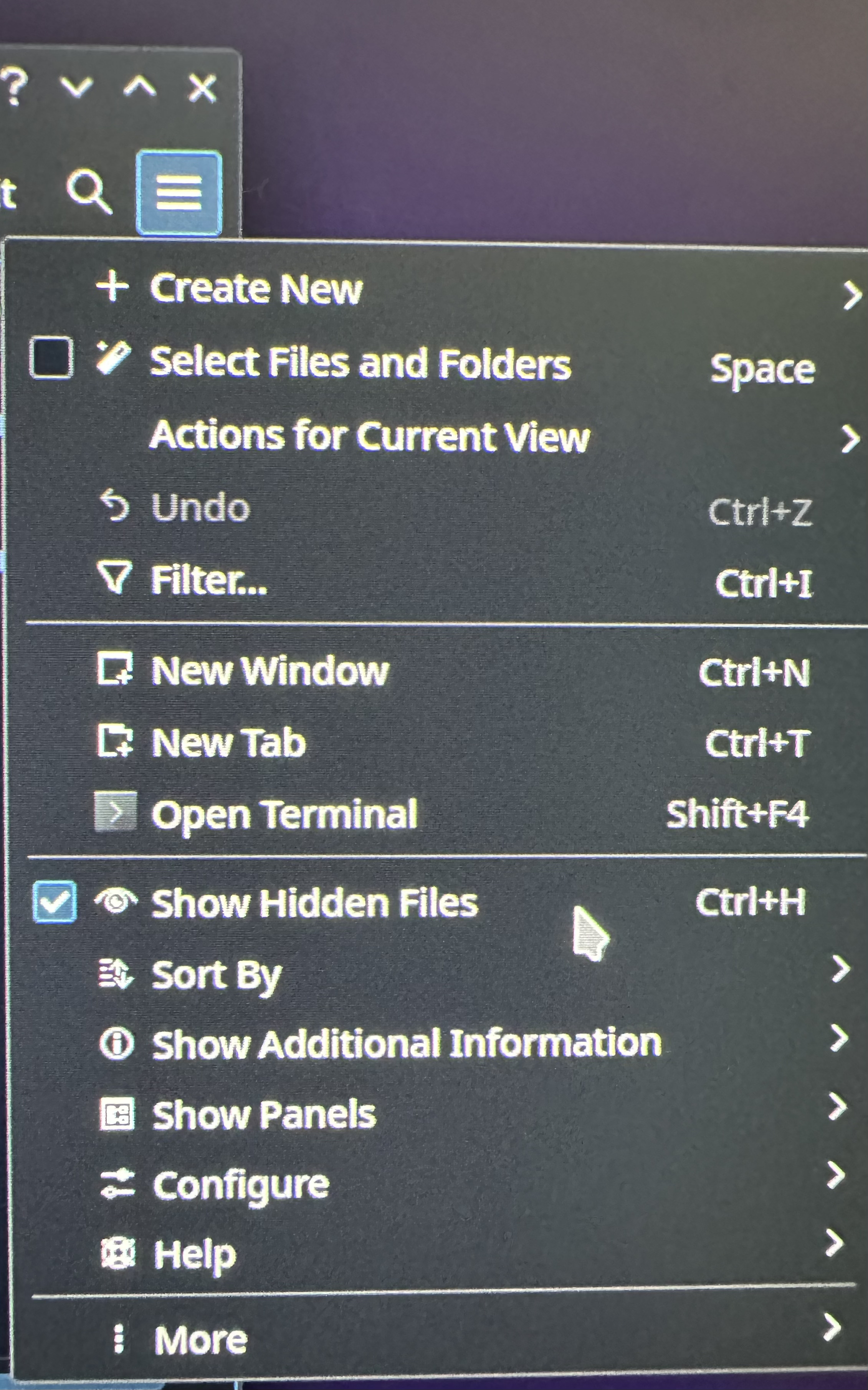
Antes de navegar hasta la carpeta del juego, deberéis habilitar la vista de carpetas en árbol y la visualización de ficheros ocultos.


Ruta a seguir:
.local > share > Steam > steamapps > compatdata > 1790600 > pfx > drive_c > users > steamuser > AppData > Local > SparkingZERO > Saved > Config > Windows

Una vez en la carpeta destino, deberemos abrir el archivo Engine.ini

Cuando estemos dentro, copiaremos y pegaremos el siguiente contenido debajo de todo lo que haya de base en el archivo.

Contenido a copiar y pegar (sin los guiones de separación):
-----

[/script/engine.engine]
FixedFrameRate=40

[SystemSettings]
bUseFixedFrameRate=True
bSmoothFrameRate=False
FixedFrameRate=40
FrameRateLimit=40.0

------

Además, aquí es donde indicaremos si queremos los 40 o 45 FPS, acorde a tu modelo de Steam Deck y preferencias personales.

Una vez agregado, no os olvidéis de guardar el fichero. Ya podréis cerrar tanto el fichero como el explorador de archivos y volver al modo juego.

Y eso sería todo, poder jugar a este juego en la Steam Deck es un gustazo, ¡gracias por leer la guía y que os lo paséis bien! 😉
Ordenador de gama baja (Windows)
Como bien se indicó en la descripción de la guía, esto también es aplicable para un ordenador de gama baja o con problemas para llegar a los 60 fps estables.

Nota: Recuerda que debes poder ver los ficheros ocultos.

Ruta a seguir:
C:\Usuarios\[NombreDelUsuario]\AppData\Local\SparkingZERO\Saved\Config\Windows\Engine.ini

Tendremos que aplicar el mismo contenido que en el caso de la Steam Deck.
Aclaraciones
  • No me hago responsable del uso indebido del explorador de archivos y de lo que eso pueda conllevar en la Steam Deck o en tu ordenador personal.

  • Esta guía esta hecha con la versión de lanzamiento, no se sabe si Bandai lanzará algún parche que pueda mejorar el rendimiento base del juego o todo lo contrario, y que esta guía deje de ser útil; en ese caso la borrare.

  • ¿Se puede jugar online? No, debido a la diferencia de framerate no es posible jugar con otra persona, además, tampoco se conoce si es posible ganarse un ban por parte de Bandai; personalmente no jugaría online.

  • ¿Por qué esa diferencia entre el modelo LCD y la OLED? Debido a que el modelo OLED tiene un máximo de 90 Hz, cuando se pone el límite en 45 FPS los Hz de la pantalla siguen siendo 90; simplemente es por ese motivo.

  • ¿El juego se cierra al tratar de abrirlo? Si has acabado en esta guía siguiendo alguna de las dos fuentes (o parecida) y estás teniendo este problema, se debe a que hay tres líneas del contenido original que no son necesarias y que son las causantes de que el juego no se abra. En el caso de mi guía, ya lo tuve en cuenta y no lo incluí en el contenido a pegar en el fichero de Engine.ini
    Las líneas que sobran son las siguientes:

    bAllowMultiThreadedShaderCompile=True
    niagara.CreateShadersOnLoad=1
    D3D12.PSO.DiskCache=1

    Una vez eliminadas, el juego debería volver a funcionar.
    Igualmente, si seguiste mi guía al pie de la letra, no deberías tener ese problema 😉.

  • El juego utiliza el guardado en la nube para compartir los ajustes gráficos, es decir, cada vez que vuelvas a jugar en tu PC, los gráficos se habrán quedado a como los dejaste en la Steam Deck, así que tocará volver a ajustarlos; lo mismo si se hace al revés. Valve tiene indicado que no es una buena práctica en la documentación oficial. Con suerte lo arreglarán con el tiempo.

  • Los ajustes gráficos mostrados en esta guía son los recomendados y en base a mi experiencia personal con el juego, realmente se puede jugar con los valores gráficos y con el límite de fps para buscar un mejor equilibrio técnico acorde con tu experiencia jugable deseada. Vídeo de ejemplo.