

Dead by Daylight

Dead by Daylight

40 ratings
Настройка фильтров NVIDIA для комфортной игры. (Убираем мыло)
By Магадан богом дан
Охае или Нихао ✌
В этом руководстве я расскажу вам, как настроить фильтры от видеокарты NVIDIA .
   
Award
Favorite
Favorited
Unfavorite
Вступление
Думаю это очевидно, что у многих людей возникают проблемы с размытостью графики в «Dead by Daylight», и я более, чем уверен, что большинство из вас уже, и не знают, что сделать для того, чтобы сделать игру супер четкой, а геймплей комфортным.
Но не переживайте, есть несколько способов исправить данную проблему!


1 способ
(Можно не читать, переходите ко второму способу)
Данный способ является самым верным и точно не подведет вас в решении нашего вопроса! Если честно очень сложно понять разработчиков DBD, возможно они специально допускают критические промахи в плане графики, делая из нормальной игры - мыло. Может они намеренно добиваются, того чтобы люди всё реже старались играть в их игры и начинали всё больше хейтить их. Потому что, как можно ещё объяснить, то что криворукие разработчики пытаясь улучшить графическое составляющее в игре, умудряются делать полное мыло из нормальной игры.

И так, кто-то уже мог догадаться в чем заключается суть данного способа, но мы люди разумные и намекнем на конкретном примере решения данной проблемы:


  • bhvr, конечно это адресовано с негативом и никак иначе!

2 способ (основной)

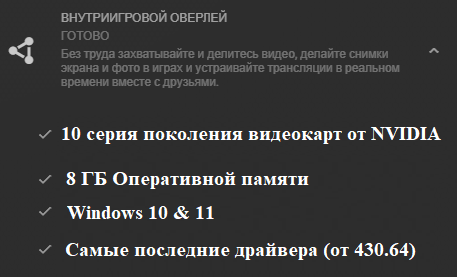
1) Сначала надо убедится, что наша система сможет справится с фильтрами от видеокарты.
  • Необходимые минимальные системные требования указаны ниже:


2) Далее необходимо будет установить приложение GeForce Experience.
Сделать это можно по этой ссылке: GeForce Experience[www.nvidia.com]

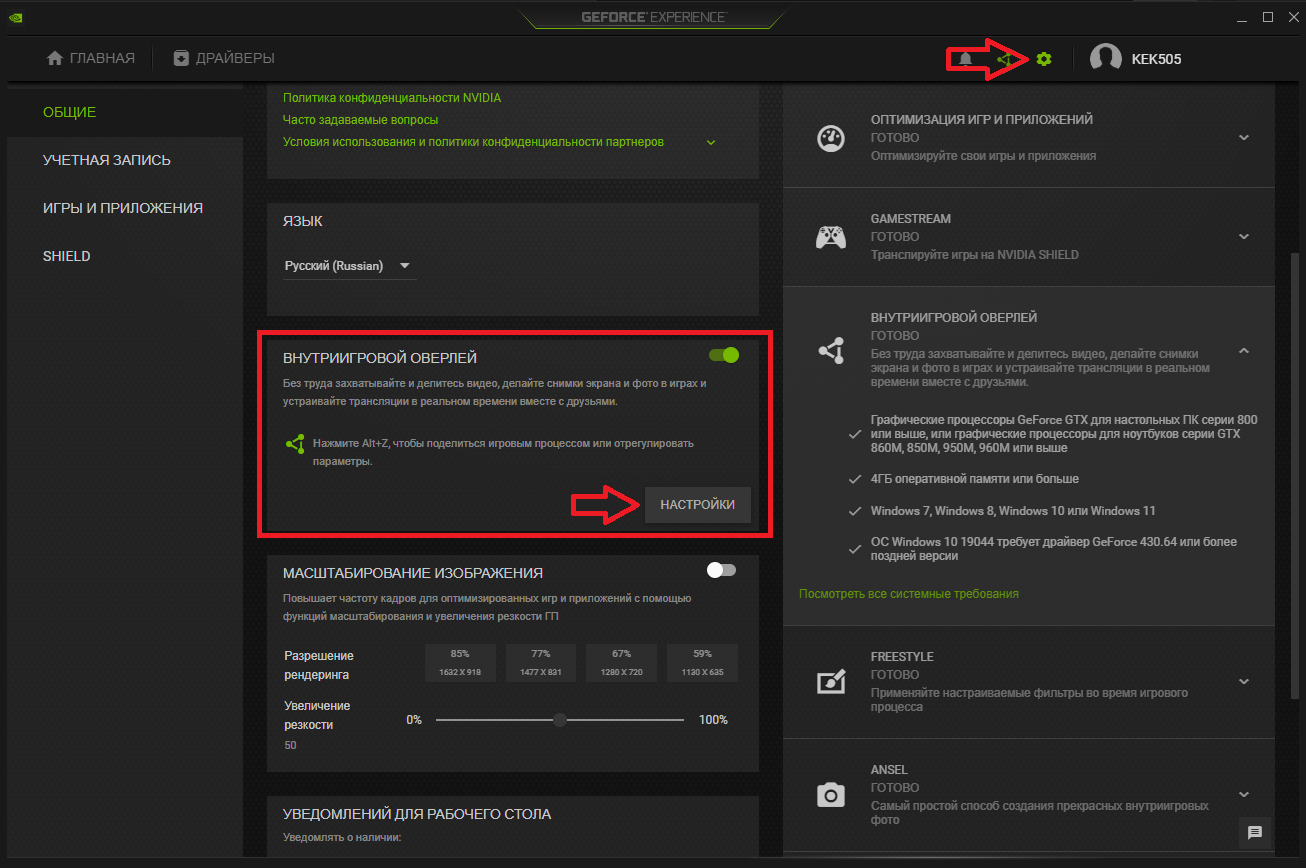
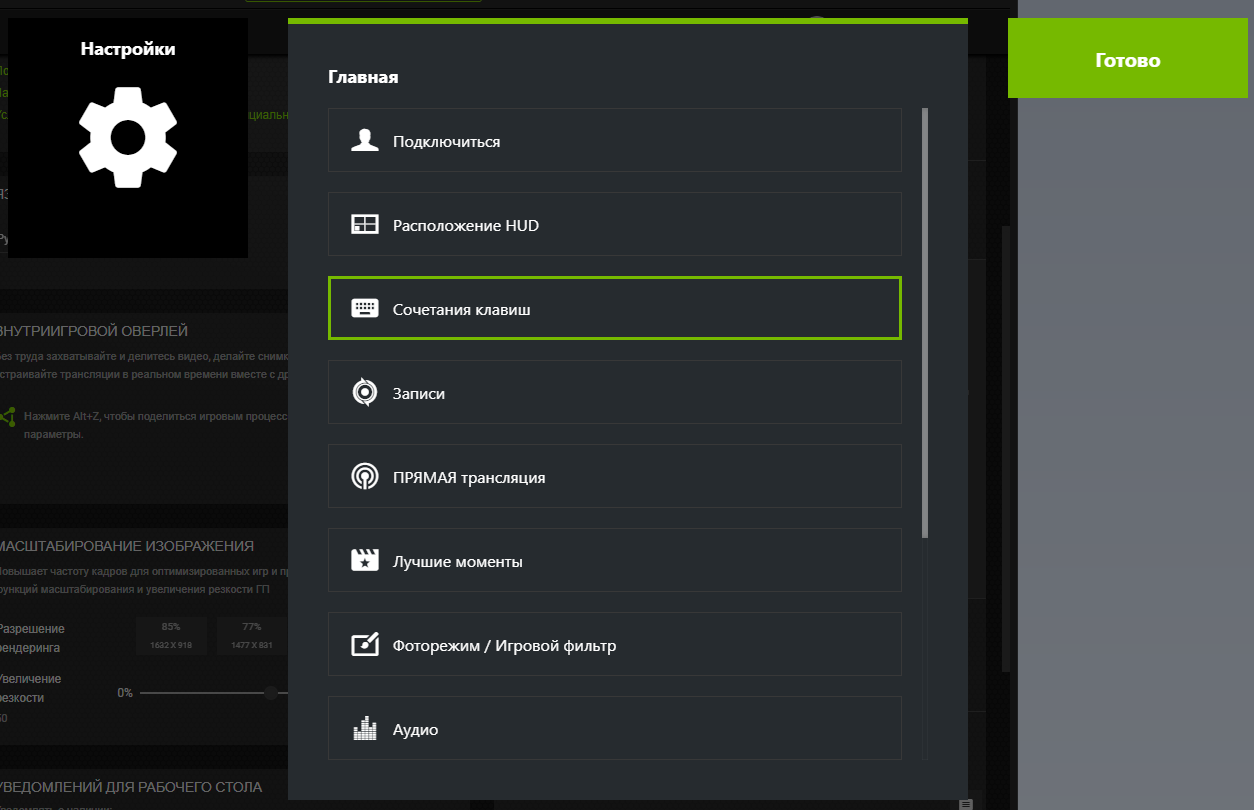
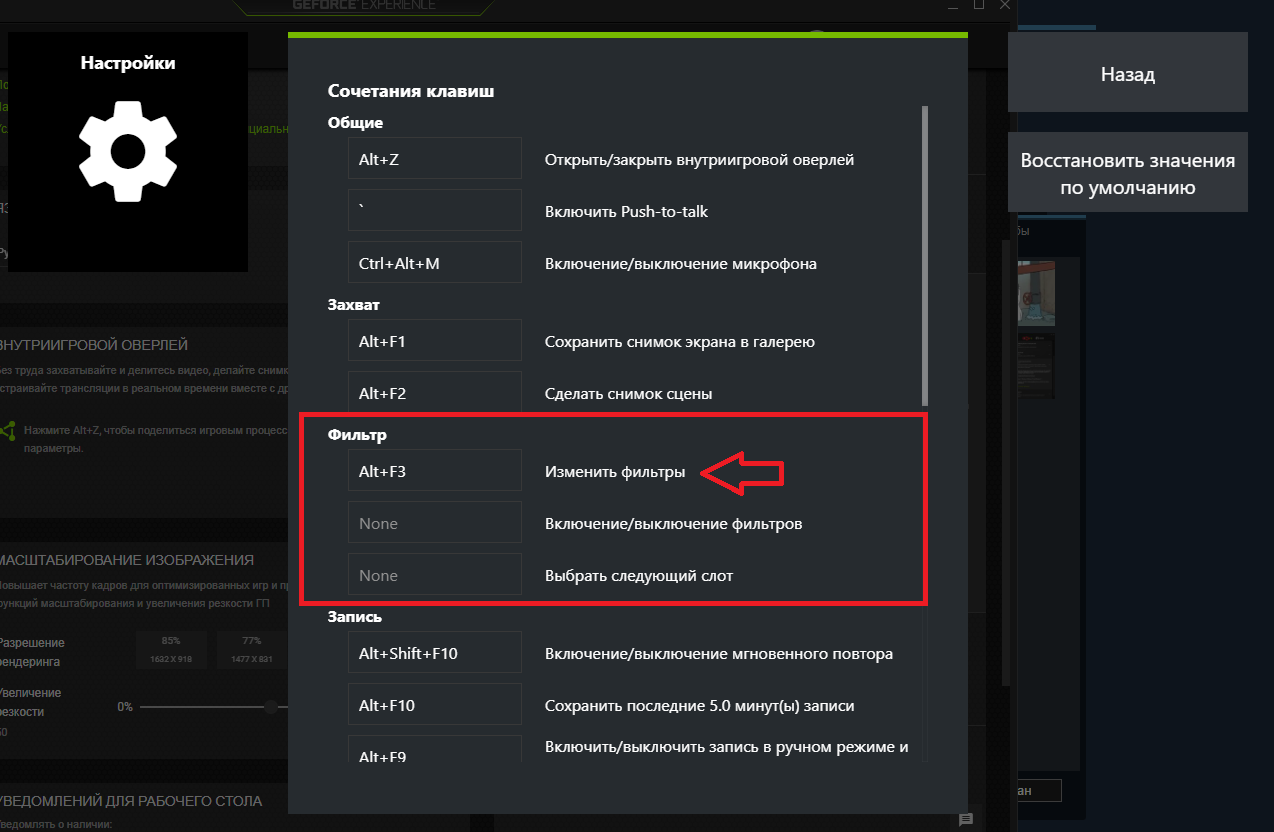
3) После необходимо будет открыть приложение и посмотреть, какие кнопки отвечают за сочетание клавиш настройки фильтра в игре:
  • GeForce Experience:
  • Cочетание клавиш:
  • Фильтр:
  • Обычно по умолчанию это комбинация:
  • Но вы можете установить своё сочетание клавиш.
4) После необходимо будет зайти в DBD.
И нажать наше установленное сочетание клавиш: ALT + F3
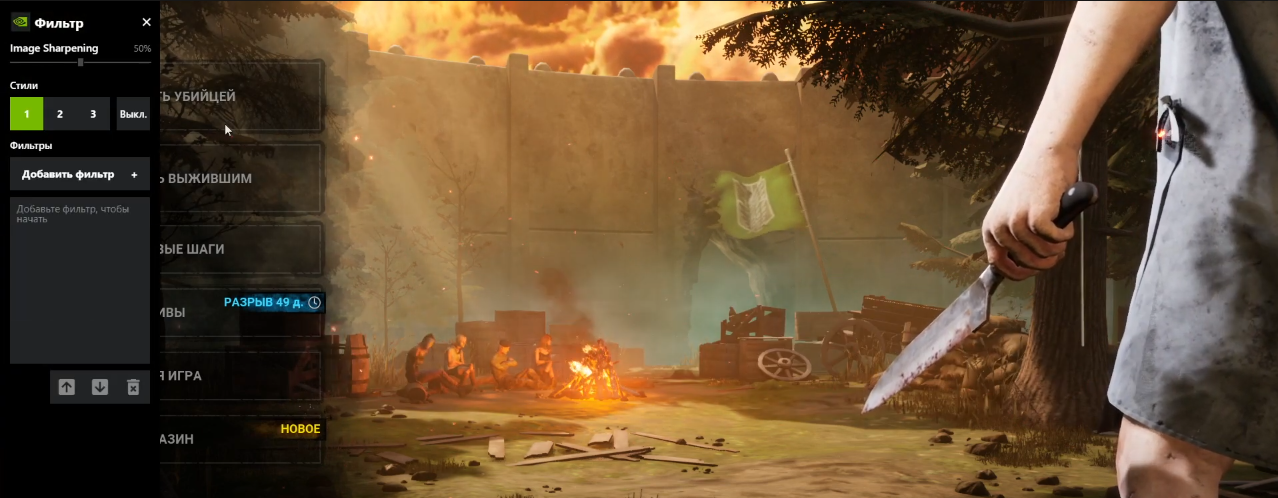
  • Откроется меню фильтров.
5) Нажмите на кнопку:
Добавить фильтр +
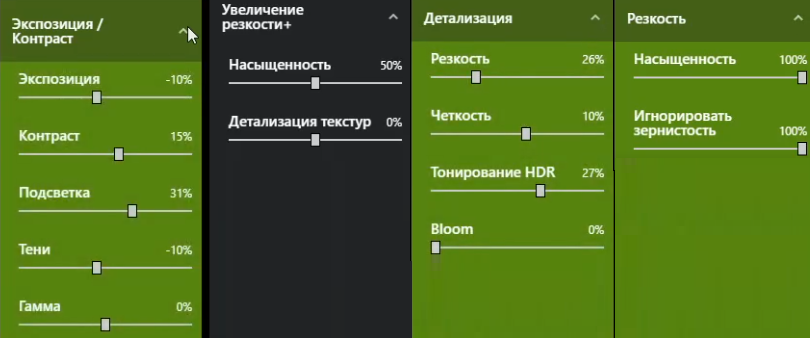
  • После необходимо будет выбрать следующие фильтры с такими настройками:


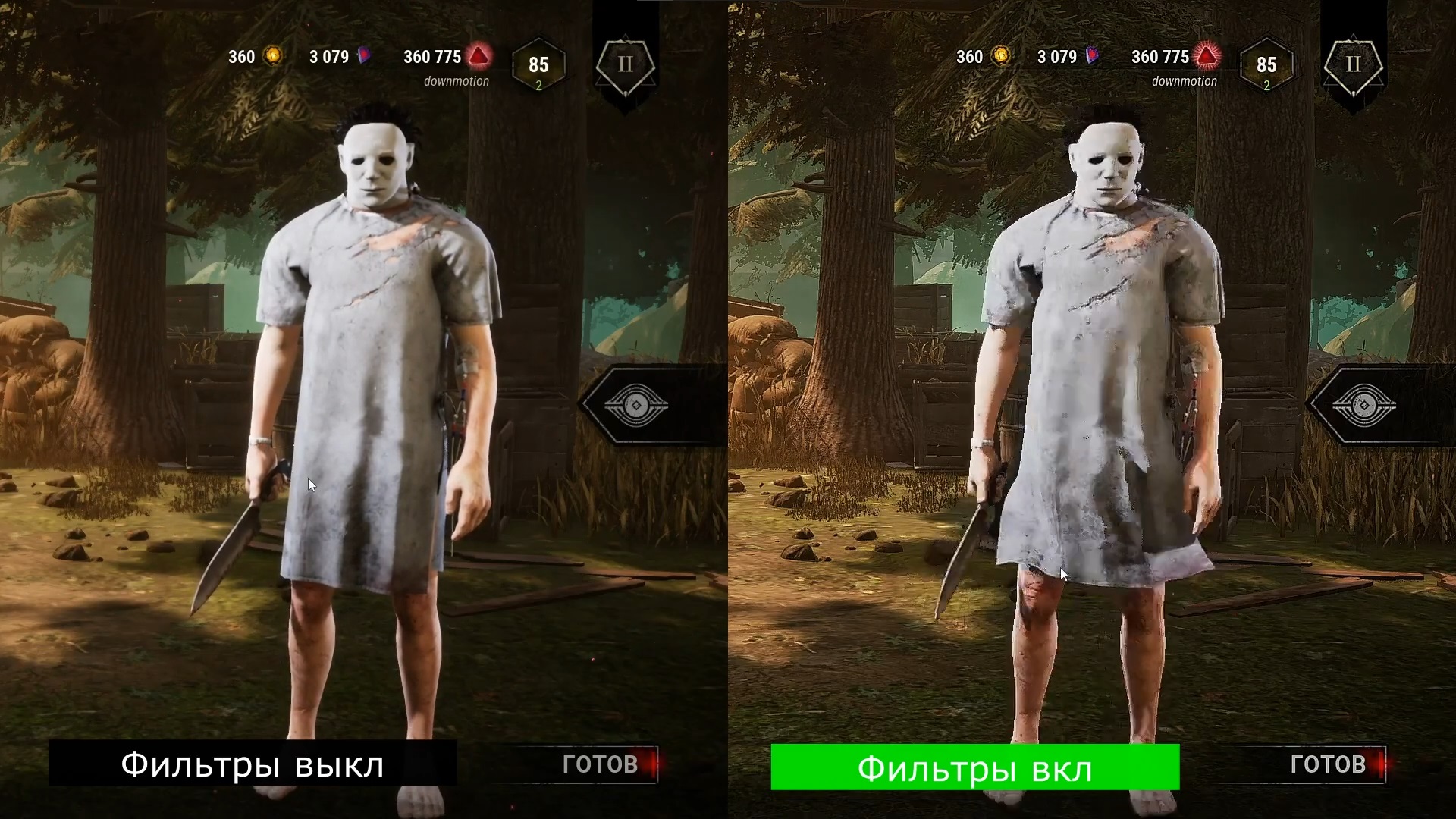
6) В конечном итоге у нас должна будет получится картинка с нашими фильтрами:


Полный видеогайд
Если вы столкнулись с каким-то затруднениями или вы чего-то не понимаете, то посмотрите видео приложенное к руководству, оно должно помочь.

1) Просмотреть видео:

Заключение
На этом руководство подошло к концу.
  • Надеюсь, что хоть, как-то смог помочь вам в настройке графических параметров DBD.
  • P.s. Также хочу представить вашему вниманию, наше уютное Discord сообщество, посвященное приятному времяпрепровождению в хорошей компании за игрой или просто общением, также вы можете задать интересующие вас вопросы касательно данного руководства и других игровых подробностей. Ссылка указана ниже:
Не забываем оценивать и делиться руководством с друзьями.
12 Comments
мяукни мне Jan 9 @ 12:19am 
Проблема проблема
Onzi Jan 9 @ 12:08am 
беда беда...
мяукни мне Jan 8 @ 11:48pm 
такого ещё не придумали наверное
Onzi May 8, 2024 @ 8:27am 
а как сделать настройки фильтра для всех игр? а не сидеть настраивать для каждой игры
RedRest Aug 28, 2022 @ 5:34am 
pookie, с твоей настройкой сразу стало все видно на темных картах и цвета сочнее)
pookie Aug 18, 2022 @ 10:42am 
юзаю такие настройки (показатели сверху вниз) :
1) Детализация
0
70
50
15

2)Цвет
20
0
0
100

3)Резкость + по умолчанию вроде как
50
0
вкл
выкл
ХУЕГЛОТОШЛЕП Aug 16, 2022 @ 5:57am 
I AM CAMPER -rep, У тебя работает через engine.ini? У меня вот нет, поэтому этот способ полезен
:zote:
Z СЛАВА РОССИИ Z Aug 15, 2022 @ 8:35pm 
можно через Engine.ini убрать мыло двумя строчками, что за бред
Alessa Angelica Aug 15, 2022 @ 2:01pm 
Кто-то ещё не знает, как убирать мыло? Вообще первый способ самый рабочий xD
TISHPA Aug 14, 2022 @ 7:52am 
Panda Legion, есть решейд